суббота, 2 октября 2021 г.

Как загрузить csv файл в Jupyter notebook?

Как открыть csv файл в Jupyter notebook?


Была проблема как это сделать тем более используя  pandas.

}) Единственный вариант, который удался выглядит так.

1. Сначала открываем файл из папки на компьютере в Jupyter notebook (вы прямо в нем видите свои паки и открываете там)

2. Потом ставим pandas и прописываем путь к файлу

3. Потом вызываем содержимое файла в таком виде с такими двумя слешами!


Как открыть csv файл в jupyter notebook через pandas


Второй способ открыть  csv файл в Jupyter notebook уже без загрузки pandas выглядит так:

Если выгружать csv файл из Google-analytics там не только все в кучу, но еще и слетает кодировка.

Чтобы открыть файл одновременно избавившись от иероглифов в csv файле,

нужно прописать следующее

with open('file_name.csv','r', encoding ='utf-8') as f:

    for line in f:

        print(line)


Как открыть csv файл в jupyter notebook


Для исправления кодировки указали этот кусок  - encoding ='utf-8'

Получим открытый выбранный файл в нормальной кодировке.

Но не всегда! Бывает, что кодировка не восстанавливается.


3. Самый простой способ если файл лежит на вашем диске компа, а вы уже установили pandas, просто добавить путь "развернув" слеши. Вот так 

df = pd.read_csv('C:/Users/Администратор/Desktop/test/car.csv')


4. Если проблема с разделителями, в РФ csv файлах в качестве разделителя часто используется точка с запятой, то добавить  ... sep ':')

5. Если файл нужно загрузить по ссылке в облаке


import pandas as pd
import numpy as np
from datetime import datetime

df_curr = pd.read_csv('https://raw.MYSITEt.com/Propsih/test/main/data_test.csv', sep=';')
df_curr

python как загрузить файл по ссылке в обла


< }) }) })

среда, 29 сентября 2021 г.

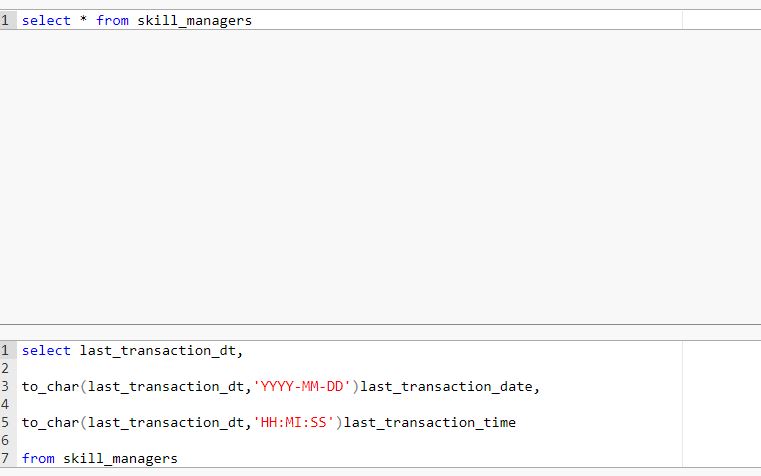
SQL запрос вывести время последней транзакции


 Задача выбрать менеджеров из таблицы у которых вторая транзакция была после 22 часов


select first_name, last_name,

date_part('year',birth_date) year_of_born from skill_managers
where date_part('hour',last_transaction_dt)>=22


вторник, 14 сентября 2021 г.

Box-plot Python

 import pandas as pd

from scipy.stats import t import matplotlib.pyplot as plt array1 = [84.7, 105.0, 98.9, 97.9, 108.7, 81.3, 99.4, 89.4, 93.0, 119.3, 99.2, 99.4, 97.1, 112.4, 99.8, 94.7, 114.0, 95.1, 115.5, 111.5] array2 = [57.2, 68.6, 104.4, 95.1, 89.9, 70.8, 83.5, 60.1, 75.7, 102.0, 69.0, 79.6, 68.9, 98.6, 76.0, 74.8, 56.0, 55.6, 69.4, 59.5] # считаем количество элементов, среднее, стандартное отклонение и стандартную ошибку df = pd.DataFrame({'Выборка1':array1, 'Выборка2':array2}).agg(['mean','std','count','sem']).transpose() df.columns = ['Mx','SD','N','SE'] # рассчитываем 95% интервал отклонения среднего p = 0.95 K = t.ppf((1 + p)/2, df['Mx']-1) df['interval'] = K * df['SE'] #строим графики, boxplot из изначальных данных array1, array2,  доверительные интервалы из датафрейма df fig, (ax1, ax2) = plt.subplots(nrows=1, ncols=2, figsize=(14, 9)) # график boxplot bplot1 = ax1.boxplot([array1, array2], vert=True, # создаем вертикальные боксы patch_artist=True, # для красоты заполним цветом боксы квантилей labels=['Выборка1', 'Выборка2']) # используется для задания значений выборок в случае с boxplot # график доверительных интервалов bplot2 = ax2.errorbar(x=df.index, y=df['Mx'], yerr=df['interval'],\ color="black", capsize=3, marker="s", markersize=4, mfc="red", mec="black", fmt ='o') # раскрасим boxplot colors = ['pink', 'lightgreen'] for patch, color in zip(bplot1['boxes'], colors): patch.set_facecolor(color) # добавим общие для каждого из графиков данные for ax in [ax1, ax2]: ax.yaxis.grid(True) ax.set_title('Температура плавления ДНК двух типов') ax.set_xlabel('Сравнение двух выборок') ax.set_ylabel('Температура F') plt.show()

BOX-Plot язык R

 library(tidyverse)

library(gridExtra) df <- tibble("Выборка1" = c(84.7, 105.0, 98.9, 97.9, 108.7, 81.3, 99.4, 89.4, 93.0, 119.3, 99.2, 99.4, 97.1, 112.4, 99.8, 94.7, 114.0, 95.1, 115.5, 111.5), "Выборка2" = c(57.2, 68.6, 104.4, 95.1, 89.9, 70.8, 83.5, 60.1, 75.7, 102.0, 69.0, 79.6, 68.9, 98.6, 76.0, 74.8, 56.0, 55.6, 69.4, 59.5)) # считаем среднее, стандартное отклонение, к-во элементов и стандартную ошибку df %>% gather(factor_key = TRUE) %>% group_by(key) %>% summarise(mean = mean(value), sd = sd(value), n = n(), se = sd / sqrt(n)) # график boxplot box_plot <- df %>% gather(factor_key = TRUE) %>% group_by(key) %>% ggplot(aes(x = key, y = value, fill = key)) + geom_boxplot() + stat_summary(fun = mean, geom = "point", shape = 20, size = 3, color = "red", fill = "red") + theme(legend.position = "none") + labs(title = "Температура плавления ДНК двух типов", subtitle = "Boxplot", tag = "Рис. 1", x = "Сравнение двух выборок", y = "Температура F") # график errorbar error_bar <- df %>% gather(factor_key = TRUE) %>% group_by(key) %>% ggplot(aes(x = key, y = value)) + stat_summary(fun="mean", geom="point", color = "red") + stat_summary(fun.data="mean_cl_normal", geom="errorbar", size=1, width=0.2) + labs(title = "Температура плавления ДНК двух типов", subtitle = "График доверительных интервалов", tag = "Рис. 2", x = "Сравнение двух выборок", y = "Температура F") # совмещение графиков grid.arrange(box_plot, error_bar, ncol=2)

понедельник, 13 сентября 2021 г.

Транслитератор. Смена раскладки текста онлайн

Название:

Код для URL:

среда, 8 сентября 2021 г.

Лживая Акция от аптеки Вита

 Товары не пересчитываются на корзине на два товара. Цена стоит за три.

Совершенно хамским тоном клиентская поддержка это отрицает и за заказанные два товара не выдала третий


четверг, 2 сентября 2021 г.

Как посчитать среднее время на каждом этапе сделки? SQL запрос

 Задача следующая:

Нужно посчитать среднее время нахождения на каждом статусе между отрезками  (с учетом повторяющихся статусов).

Таблица выглядит так


Нужно понять как долго клиент находился на каждом этапе сделки


Теперь разбиваем это на каждую сделку


вторник, 31 августа 2021 г.

Как создать новую Особую аудиторию по ключевым словам в Google Adwords

.В меню выбора страниц справа от панели навигации нажмите Аудитории.

2.Нажмите на значок карандаша.
3.В разделе "Изменить аудитории" нажмите Обзор.
4.Выберите "Ваши особые аудитории".
Если у вас уже есть особые аудитории, они будут показаны здесь.
5.Чтобы создать новую особую аудиторию, нажмите кнопку с плюсом .
6.Укажите название аудитории.
7.Выберите вариант:
-Пользователи с любым из этих интересов или покупательских намерений. Введите ключевые слова, описывающие интересы ваших идеальных клиентов, или товары и услуги, которые они активно ищут, чтобы купить. Ваши объявления будут показываться пользователям с указанными интересами или покупательскими намерениями в соответствии с настройками кампании, такими как маркетинговая цель и стратегия назначения ставок.
-Пользователи, вводившие любой из этих поисковых запросов в Google. Укажите, что ваши идеальные клиенты ищут в сервисах Google (например, на Google.com и YouTube). Объявления из кампаний в сервисах Google будут показываться тем, кто выполняет поиск по этим и подобным запросам. В других кампаниях эти фразы будут использоваться в качестве категорий интересов или покупательских намерений.
8.Нажмите Сохранить аудиторию.

Теперь у вас есть аудитории интересовавшиеся заданными вами ключевыми словами.

Полировка фар Lancer X за 115 руб.

 Полировка фар Lancer X за 115 руб.

Инструменты и материалы: 

- аккумуляторный шуруповерт с регулировкой оборотов, 
- тарелка опорная (насадка для дрели или УШМ), 
- кусок поролона, перчатки, обезжириватель, 
- полироль,
- ветошь, 
- хорошая погода и желание сделать красиво.

Пролог

фары Lanser до полировки


Фары Lancer X до полировки

В процессе эксплуатации поликарбонатные фары современных автомобилей подвергаются воздействию агрессивной окружающей среды, вследствие чего, со временем, становятся мутными и плохо пропускают свет ламп ближнего света. Для восстановления прозрачности применяют разные способы шлифовки с последующей полировкой. На мой взгляд, у всех этих способов один общий недостаток - уничтожение заводского защитного лакового покрытия фары. Если в конце работы не защитить фару, то результат продержится недолго. Поэтому на своем автомобиле я решил попробовать не такой кардинальный способ, а попроще: попробовать отполировать и добиться результата не снимая заводского защитного слоя. Считаю, что получилось.

Подготовка


Диск для полировки фар


Почти все необходимые в работе материалы можно легко найти. В моем случае необходима была только опорная тарелка для полировки. Подвернулась в распродаже на Озоне за 115р. Больше ничего покупать не пришлось. Кусок поролона, который использовался как полировальный материал, нашелся на даче. Нужно было только вырезать из него круг диаметром с тарелку (125 мм). Обезжириватель и полироль есть у каждого автомобилиста. К шуруповерту лучше иметь запасной сменный аккумулятор, а то в самый разгар работы может закончиться заряд.


Процесс

Выбираем день без дождя и приступаем. Оклеиваем детали вокруг фары изолентой или скотчем (что будет под рукой). Стираем с фары всю грязь и как следует обезжириваем. Я полировал сначала сухим поролоном, чтобы сгладить крупные шероховатости. Торопиться нельзя, нужно постоянно проверять рукой не слишком ли горячая поверхность, лучше пройти несколько раз не сильно прижимая, чем сжечь поликарбонат. Затем, берем полироль и на самых малых оборотах наносим полироль на поверхность фары. Действуем по инструкции к полиролю. Обычно надо подождать пару минут и, повысив обороты, располировать всю поверхность. Повторяем до тех пор пока результат не будет удовлетворительным.


Эпилог

Время, потраченное на работу - примерно полтора часа. Результатом доволен. Фото до и после приложены. Фары не трогал с момента покупки нового авто в салоне семь лет назад. Надеюсь, прозрачность восстановилась надолго. Время покажет.


Фары Lancer X до полировки


Фары Lancer X до полировки
Фары Lancer X после полировки

Фары Lancer X после полировки


Los Tiburones La Culpa lyrics

Los Tiburones La Culpa lyrics 00:00:06 - Ese es el rumbo y la carretera, a paso es una radonera, sabía de eso pero era tu veneno, corres al ...